
 >
BEAUTY > PHOTOSHOP >
>
BEAUTY > PHOTOSHOP >
| PhotoShop6 写真の補正 | |
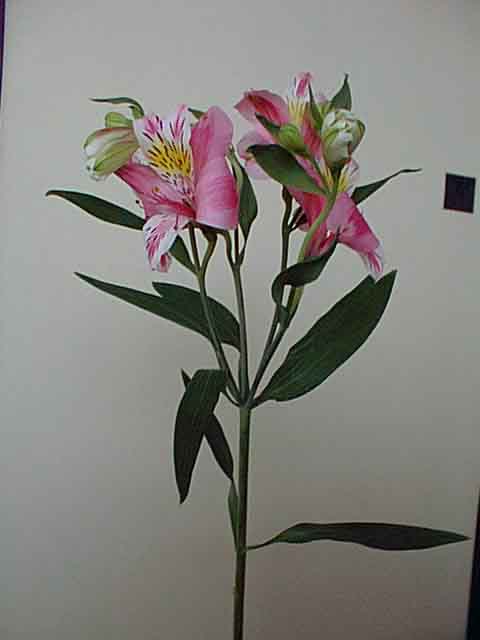 |
例えば、左のような画像が有るとします。 フラッシュを焚くと影が出るし、部屋が狭くて仕方なかったのですが。。暗いし、余計な物も入って、使えた画像では有りませんねぇ。葉っぱも整理し忘れて、1枚だけおかしいし。 (画像を右クリックして「名前を付けて保存」すれば、貴方のHDDに保存出来ます。) |
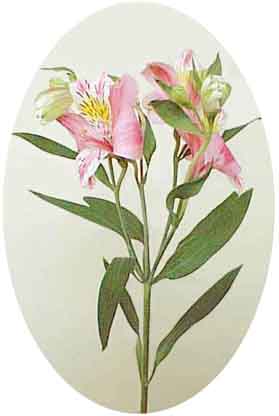 |
例えば、左のようになったら、絵はがき等に使えると思いません?
(これは、下の結果を円形選択ツールでコピーして、新規ファイルに張り付け、Web用に、解像度とファイルサイズを落とした物です。 |
| ◆色調補正 レベル調整 | |
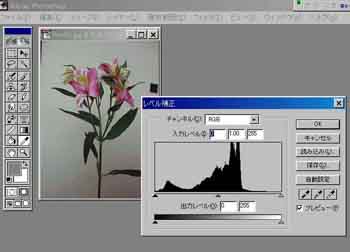 |
メニューバーの「イメージ」の「色調調整」の「レベル調整」を選択します。 グラフの下に三角が3つ有ります。 真ん中の三角を黒い三角の方へ動かせば、影が明るくなります。 白い三角を中心方向へ動かしますと、陰影がはっきりします。 |
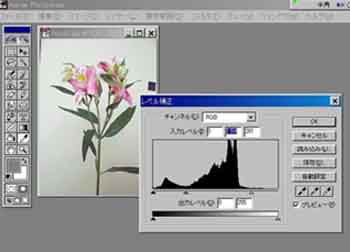 |
注意すべきは、調整をし過ぎない事。 |
| ◆色調補正 バリエーション | |
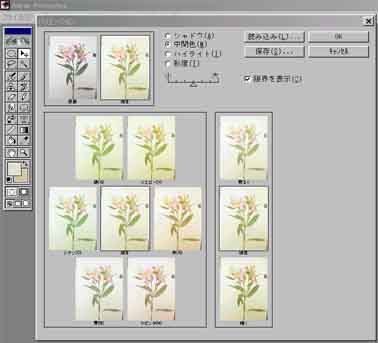 |
次に、光線の都合か、お花本来の黄色みが消えていますので、黄色を追加し、今少し明るくしてみましょう。
メニューバーの「イメージ」の「色調調整」の一番下に「バリエーション」というのがあり、これが手軽ですね。
好きなのを選べば良いです。 「現在」が「一番良い」画像になった時、「OK」。 |
| ◆基本的な画像合成 | |
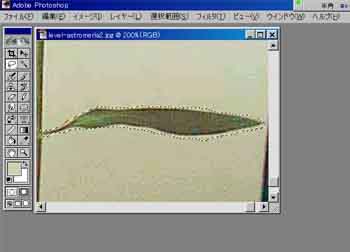
さて、目障りな葉ですが、この状態なら元気に出来そうです。
この程度なら、ズームツールで横向きの葉の部分をクリックして拡大して置き、なげなわツールで、横向きの葉の周りをなぞります。
注意すべきは、途中で止めない事。葉の中へ入らない事。
もし、途中でとんでも無い方へ行ったり、中へ入り過ぎた場合は、「範囲指定」の「選択を解除」で取り消してやり直します。 | |
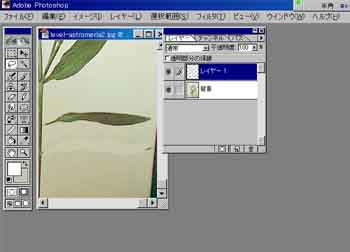
葉を抜きますから、背景になる色が要ります。ALTキーを押しながらスポイドツールで、葉のすぐ上辺りの色を吸い取ります。左ツールバーの、四角い背景色が変わりますね?
CTRLキーと Xキーを一緒に押しますと、葉の部分が切り抜かれて背景色になります。 | |
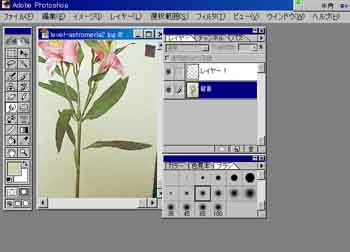
ツールバーの描画色と背景色の右上の曲がった矢印をクリックして、色を入れ替えます。 注意すべきは、ブラシの大きさを適切に選ぶ事でしょう。 | |
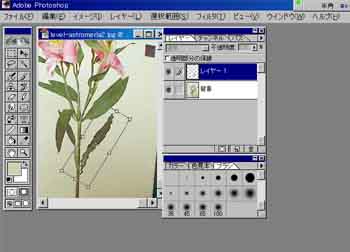
ぼかせたら、レイヤータブで葉っぱの方のレイヤーを選択します。
メニューバーから、「編集」の「変形」の「回転」を選択し、葉を斜めに回転させます。
中心点を決める
回転させる
移動させる |
◆トリミング
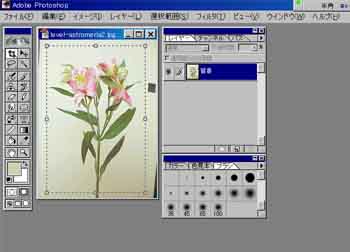
最後の仕上げ、トリミングです。
矩形選択ツールを、ジッと押してると出るボタンの一番右の「切り抜き」ツールを使えば、後での微調整も簡単です。
それから、「色調補正」の「明るさ・コントラスト」のコントラストを +10 程、上げました。 |
| ◆宿題 | |
|
お持ちの、色々な画像を調節して見て下さい。 | |