
 >
BEAUTY > SHADE >
>
BEAUTY > SHADE >
| 最低限の便利操作知識? | |
|
◆画像の表示サイズ
漸く進めるようにはなったが、コントロールポイントを出そうと線形上をクリックしても巧くいかない時が有り。。。また、移動だ、回転だと続く時、ツールメニューから選ぶのが面倒になってきた頃に、お勧め。 | |
| 拡大表示 | Xキーとスペースキーを一緒に押し、虫眼鏡カーソルが出てる状態で、マウスで拡大したい位置をポイント |
| 縮小表示 | Zキーとスペースキーを一緒に押し、虫眼鏡カーソルが出てる状態で、マウスで縮小したい位置をポイント |
| 表示位置の移動 | スペースキーを押して手のカーソルが出てる状態で、マウスをドラッグ |
|
◆反転コピー
また、形状の半分だけ作れば後はコピーするだけ、という方法も判った!
何故、「回転」でなく「拡大縮小」なのか理解出来ないが。。。 | |
| <※下の例はXに設定しているが、XYZ 時に応じて替えること。 | |
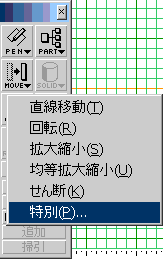 |
ツールバーの左上から3つ目のボタン「copy」の 「特別」をクリック |
| 中心となる場所をクリック | 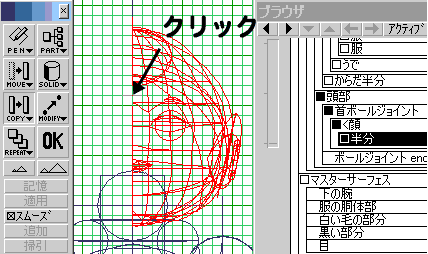 |
| でたウィンドウの「拡大縮小」に -1 を入れる | 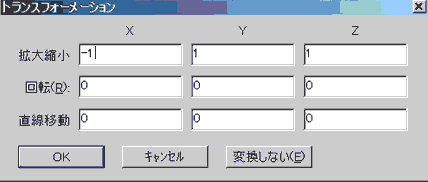 |
| 反転コピーされる | 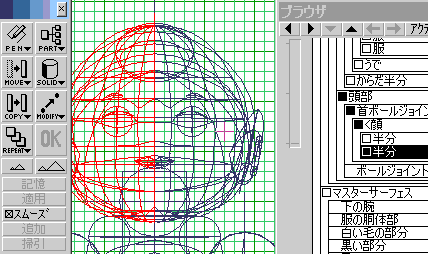 |
|
◆ショートカットの登録
クイックリファレンスにショートカットが色々有るらしいとは判っても、有りすぎて、覚えられない、見る気になれない。
ある日、メニューをあちこち見ていると、ショートカットの登録がかなり自由になるんだ、と判り、やっとこ操作性が良くなった。
メニューバーの「表示」の「ショートカット」で登録。 | |||||||||||||||||||||||||
| ファンクション1 | ツール・変更・コントロールポイントの変更 | ||||||||||||||||||||||||
| これで、線を選択してF1を押せば、一発でコントロールポイントが出る。 | |||||||||||||||||||||||||
その他、よく使う機能を登録した。
| |||||||||||||||||||||||||
|
これなら、何とか覚えられるみたい。 注意点はIMEを半角英数にしておくこと。 後、何しろ私のディスプレイは小さくて。。。 ウィンドウを探すのに苦労が有ったが、それも | |||||||||||||||||||||||||
| |||||||||||||||||||||||||
|
と数字キーに設定して置けば、触りたいウィンドウが隠れていても、「11」と1を2回押せばカメラが手前に出るし、「22」と2を2回押せば無限遠光源が手前に出る。 SHADE のフォルダに KYOKO というフォルダを作って、そこに保存する事にした。 | |||||||||||||||||||||||||
|
◆画像が破れる!?
透視図等のクイックレンダリングで画像が破れるようになった。
「カメラ」で、縦にドラッグするか、横にドラッグするかの違いを教えて戴いた。
でも透視図以外で、表示サイズを拡大していくと、クイックレンダリング画像が、すぐ輪切りになってしまっていた。 |
|
◆形状が飛んでいく!?
作った筈の形状が何処かに行っちゃった!!
「ブラウザ」で、見たい形状を選択しておいて、
また、メニューバーの「特別」の「図形に合わせる」 | |