
 >
BEAUTY > SHADE >
>
BEAUTY > SHADE >
| BACK | INDEX | NEXT |
|
カメラワーク 透視図の向き =正面図と透視図の方向を同じにする方法= | |
| ◆前準備 | |
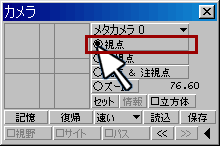 |
カメラウィンドウで「視点」にチェック。 |
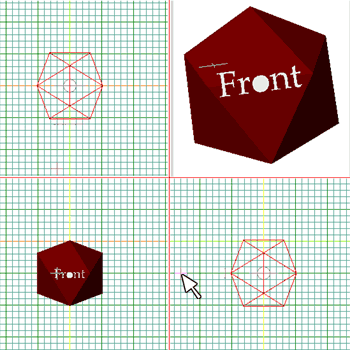 |
カーソルを正面図または側面図の中心(画面の中心にしたい位置)に会わせてクリック。 |
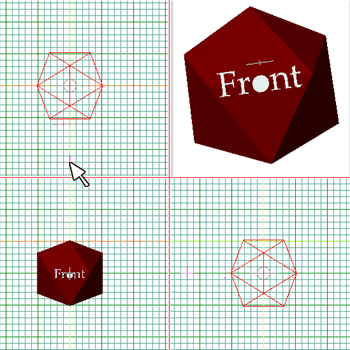 |
上面図の、物体の前のカメラの位置(=観察者の目の位置)に、カーソルを会わせてクリック。 クリックする位置は、物体の大きさによって異なります。ただ、物体に近過ぎると、後でズームが面倒? |
| ◆セット | |
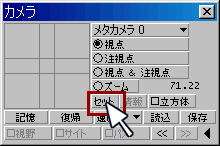 |
カメラウィンドウで、「ズーム」の下の「セット」をクリック。 |
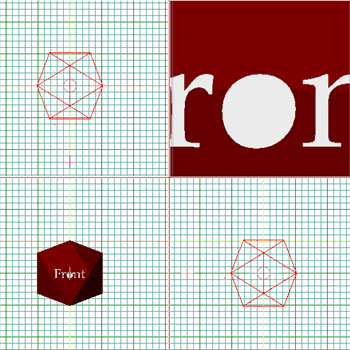 |
正面図と同じ方向からみるようになりました。 透視図の物体の大きさは、物体の大きさとクリックした位置で変わります。 近すぎたり、遠すぎると、Front のO(オー)の中心しか見えず、画面が真っ白になったり、物体が点になって見えなかったり、する場合があります。 |
| ◆後処理 | |
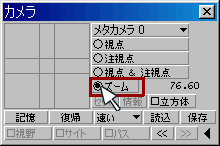 |
思い通りの距離でない場合、カメラウィンドウの「ズーム」にチェックします。 |
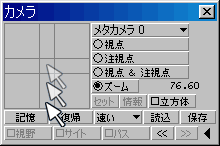 |
物体から離れて小さくしたい時は、カーソルを下へドラッグします。物体に近寄って大きくしたい時は、カーソルを上にドラッグします。 位置はそのままで、広角/望遠レンズ(9mmから720mm)を利用するなら、カーソルを左へドラッグすれば小さくなり、右へドラッグすれば大きくなります。 |
| カメラウィンドウで、シフトキーを押しながらドラッグすると、水平・垂直に移動出来ます。 | |
| ◆結果 | |
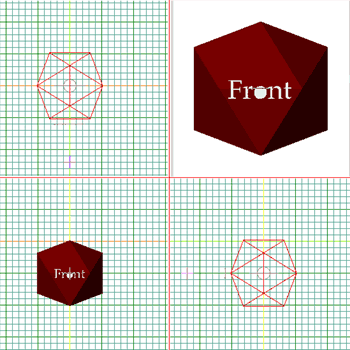 |
こんな感じでしょうか。 |
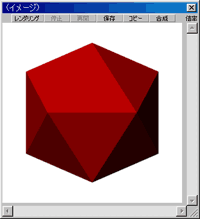 |
スキャンラインでレンダリングした結果。 |
| BACK | INDEX | NEXT |